

CÓ GÌ MỚI ?
Loading...
Hiển thị các bài đăng có nhãn thuthuat. Hiển thị tất cả bài đăng
Hiển thị các bài đăng có nhãn thuthuat. Hiển thị tất cả bài đăng

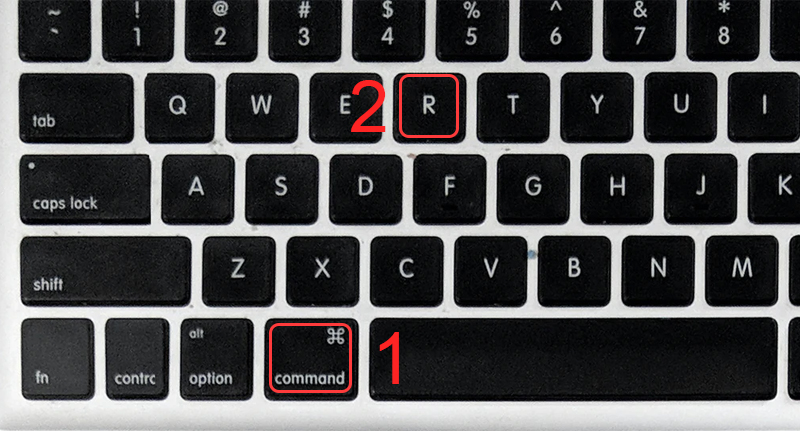
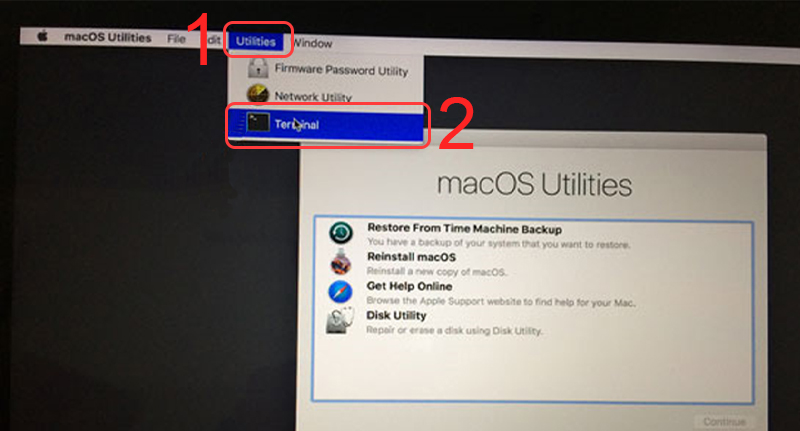
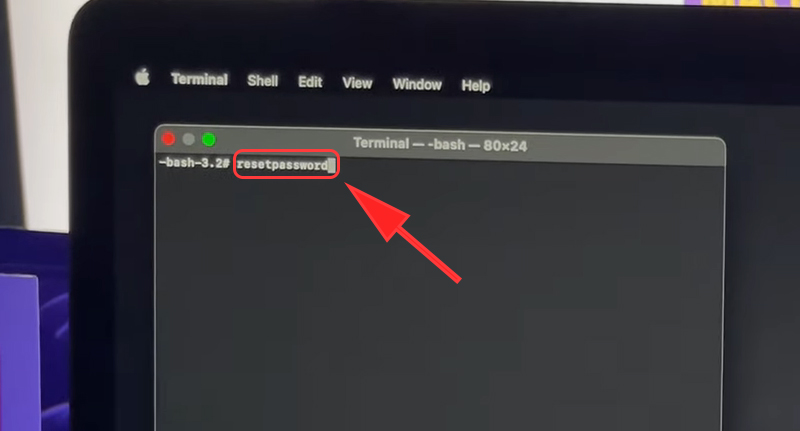
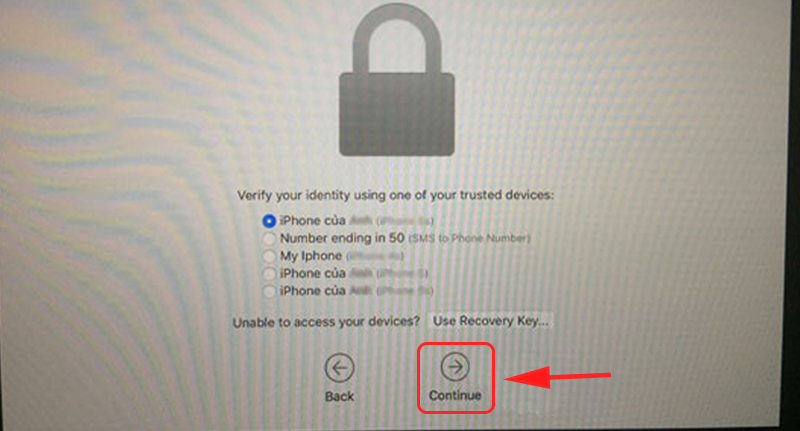
AutoCAD 2015 Full Crack được hãng Autodesk giới thiệu vào tháng 3 năm 2014, với một số thay đổi nâng cấp thay đổi về tính năng, giao diện khởi động, nhằm mang đến hiệu suất làm việc tốt hơn. Bạn có thể tải AutoCAD 2015, bao gồm AutoCAD 2015 32bit và AutoCAD 2015 64bit hoàn toàn miễn phí kèm hướng dẫn cài đặt trong bài viết này.

Tải phần mềm Autocad 2015 Full Crack
>> Lấy Link tải phần mềm ACad 2015: Lấy Link cài đặt tại đây
Lưu ý:
+ Trong File tải về có Hình + Video hướng dẫn lấy Pass giải nén
+ Tắt phần mềm diệt Virus trên Windows 10
+ Tắt Internet
+ Giải nén trước khi cài đặt, không cài trực tiếp trên Winrar
+ Không được Update khi đã kích hoạt bản quyền
+ Copy File ra ổ C hoặc Desktop mới tiến hành cài đặt
+ Lỗi Could not get debug privilege! Are you admin? là không khởi động bằng quyền Admin (Chuột phải vào File Active chọn Run as administrator).
+ Lỗi WinRAR: Diagnostic messages (Sai Pass)
+ Lỗi you need to apply patch when licence screen appears (Chọn sai phiên bản Crack)

Hãy xem Video hướng dẫn trước khi cài đặt nếu bạn không muốn cài lại Windows
Cấu hình máy tính tối thiểu cài Autocad 2015 Full Crack
Để cài đặt và chạy được Autocad 2015 một các mượt mà thì cấu hình máy tính của bạn phải đáp ứng tối thiểu như sau:
- Hệ điều hành: Windows 7/8/10, 32 bit hoặc 64 bit
- CPU: Pentium 4, AMD Athlon Dual Core, Athlon 64, Opteron, hoặc Intel Xeon, tối thiểu 3GHz với công nghệ SSE2
- RAM: tối thiểu 2 GB (khuyến cáo 4 GB)
- Ổ cứng khả dụng : tối thiểu 6 GB
- Độ phân giải màn hình: tối thiểu 1024 x 768
- FrameWork 4.0
Hướng dẫn cài đặt Autocad 2015 Full Crack
Bước 1: Giải nén phần mềm Autocad 2015 Full Crack
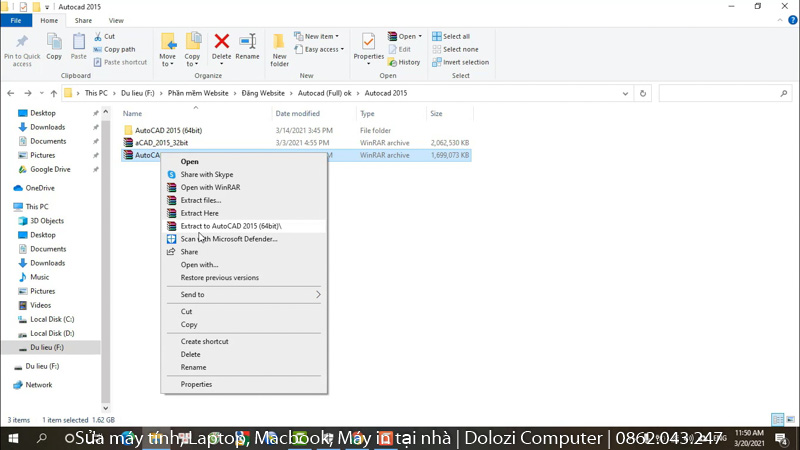
Bước 2: Copy thư mục Autocad 2015 Full Crack vào ổ đĩa C
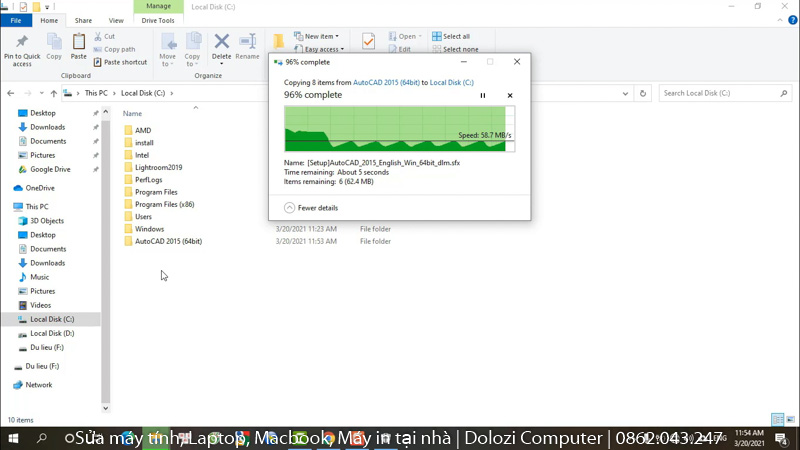
Bước 3: Tiến hành chạy File Setup.exe
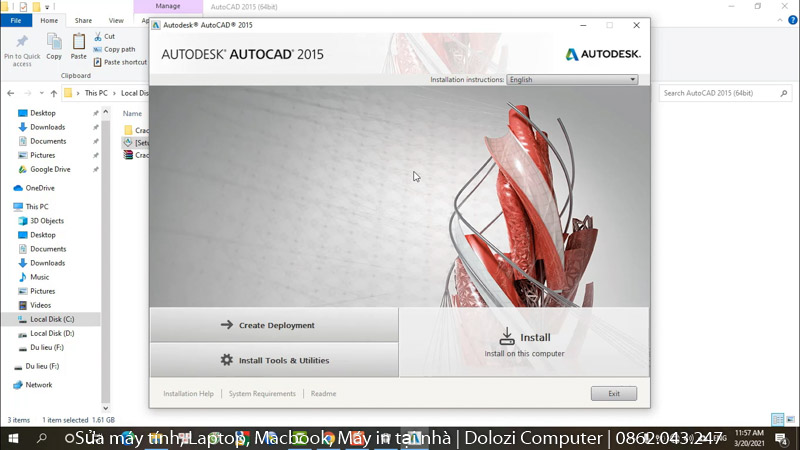
Bước 4: Chọn I Accept sau đó nhấn Next
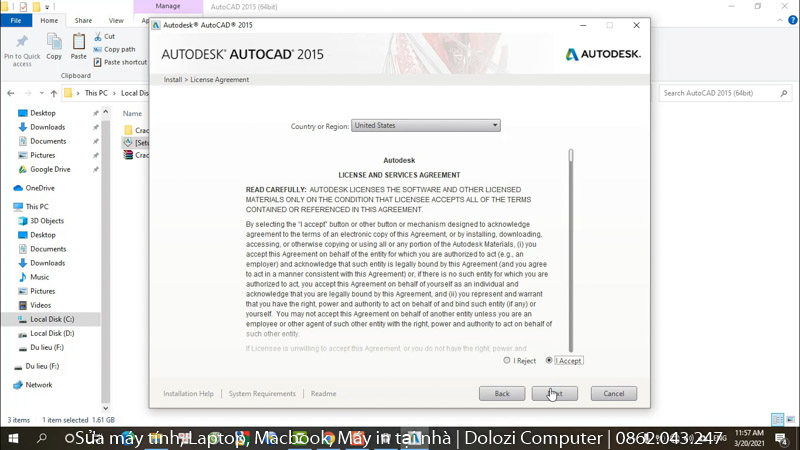
Bước 5: Nhập số Serial Number: 066-66666666 và Product Key: 001G1
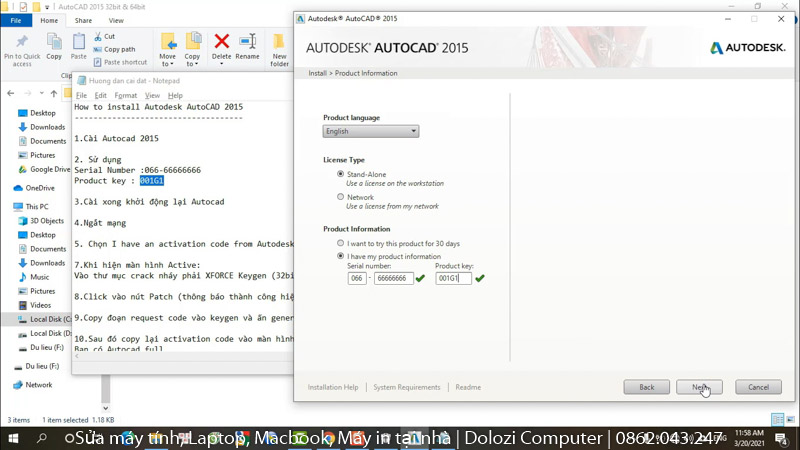
Bước 6: Chọn Install để tiếp tục

Bước 7: Đợi quá trình cài đặt hoàn tất
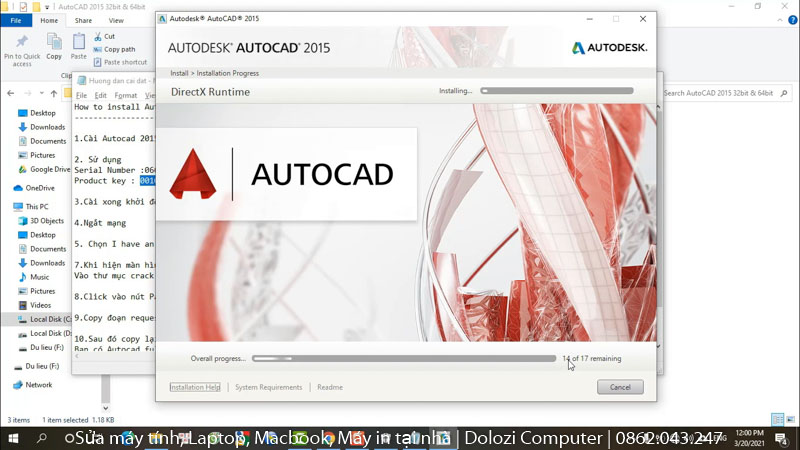
Bước 8: Hoàn tất cài đặt phần mềm Autocad 2014

Hướng dẫn Crack Autocad 2014
Bước 1: Tích chọn như hình sau đó nhấn I Agree
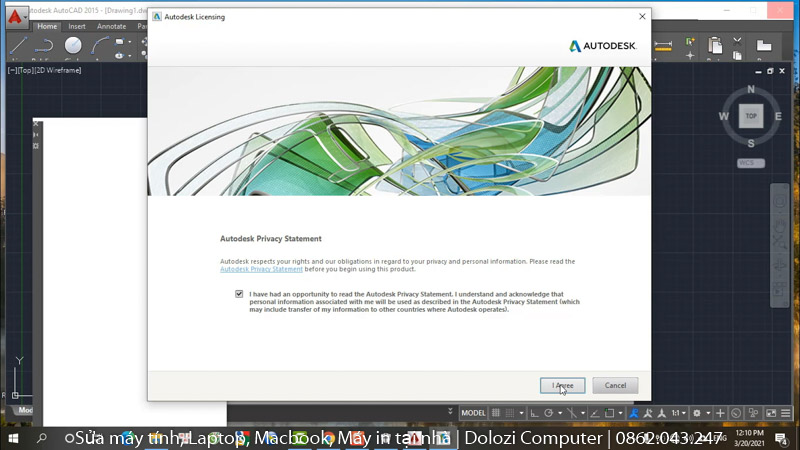
Bước 2: Tiếp tục chọn Activate
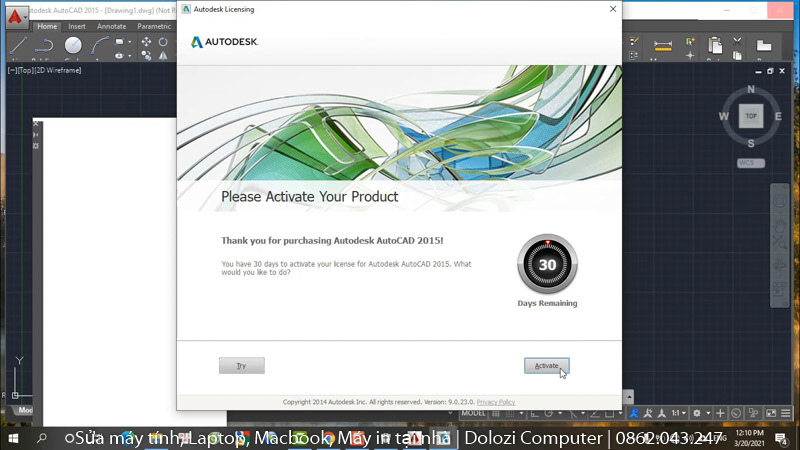
Bước 3: Chọn Resquest an activation code using an offline method sau đó nhấn Next
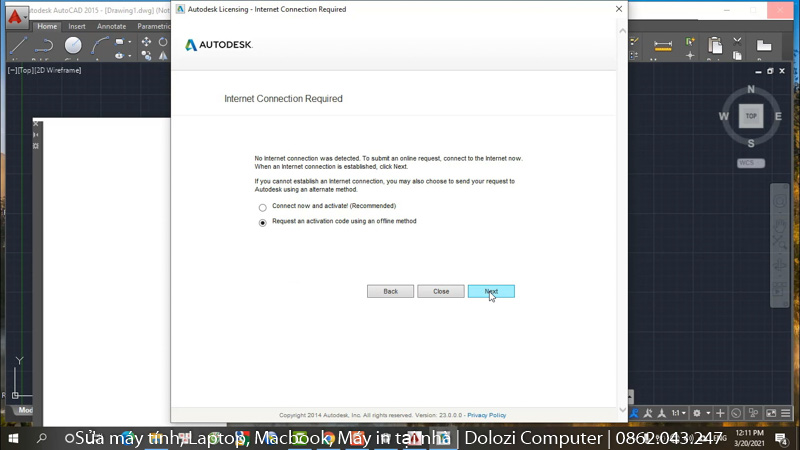
Bước 4: Tiếp theo ta chọn Close sau đó chọn tiếp Activate
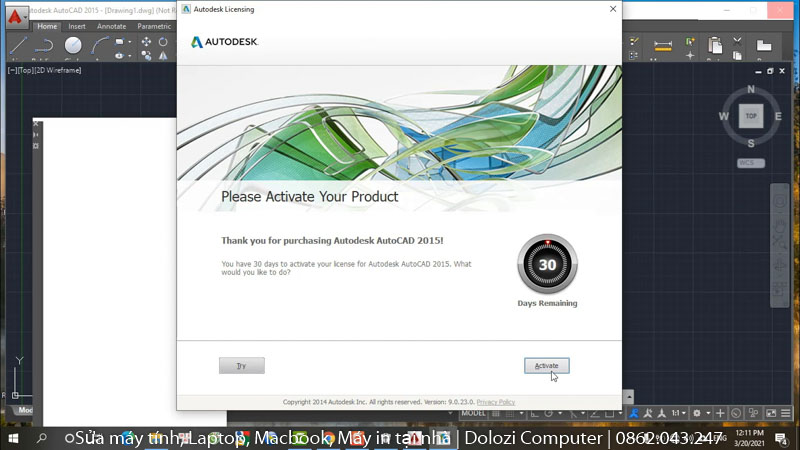
Bước 5: Chọn I have an activation code from Autodesk
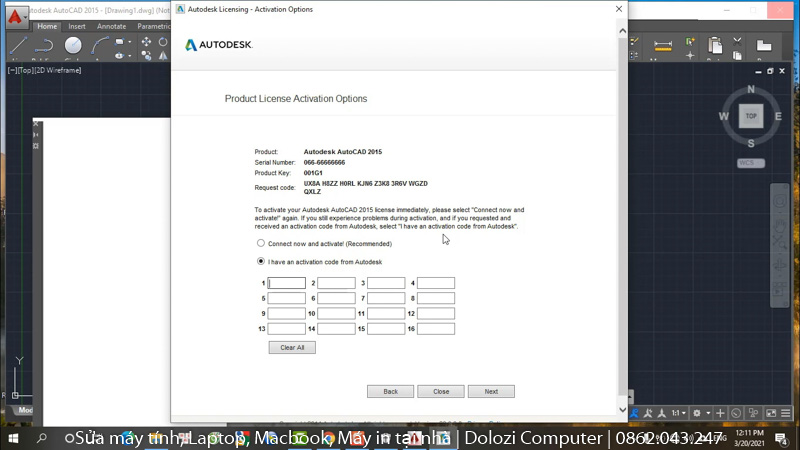
Bước 6: Chạy File Crack với quyền Admin
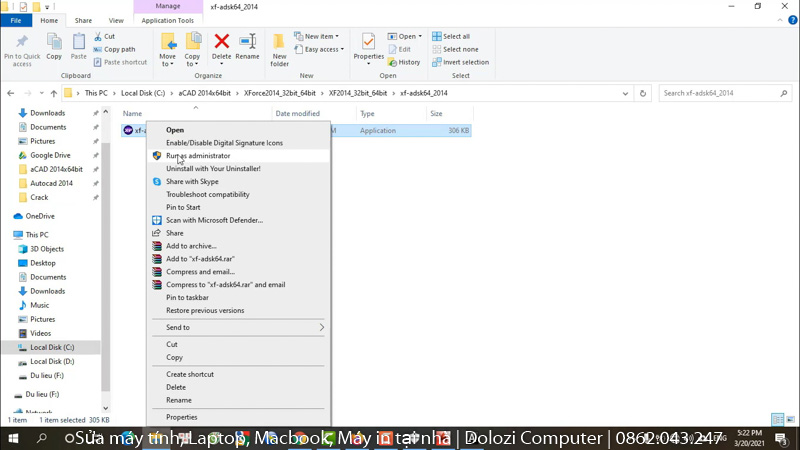
Bước 7: Thực hiện Crack như hình sau
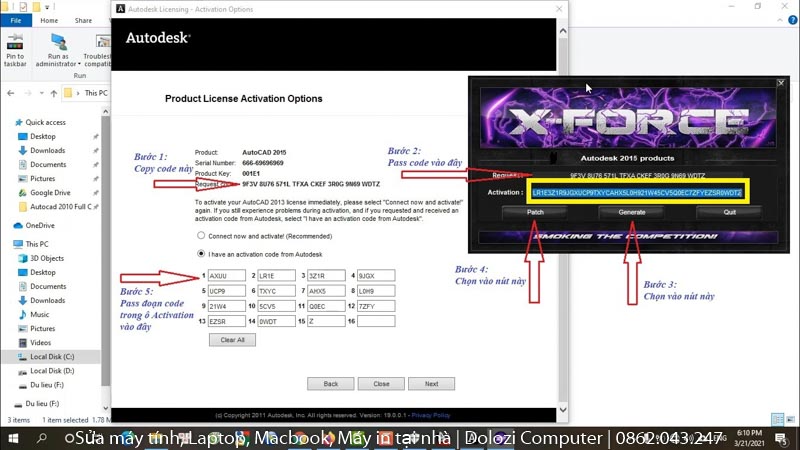
Vậy là mình đã hướng dẫn cho các bạn toàn bộ quy trình cài đặt Autocad 2015 Full Crack rồi nha, chúc các bạn cài đặt đăng kí bản quyền phần mềm thanh công nha.

Đôi lúc bạn cần phải đổi địa chỉ IP cho máy tính để xem các nội dung, ứng dụng, trò chơi độc quyền chỉ giới hạn ở một số quốc gia. Hoặc gần đây nhất là giả lập địa chỉ IP sang Indonesia để xem trực tiếp các trận cầu của U23 Việt Nam. Và ngay sau đây mình sẽ hướng dẫn chi tiết cách thực hiện cho bạn.
Theo dõi hướng dẫn kiểm tra lỗi chính tả tiếng Việt trên Word tự động dưới đây để giúp bạn tránh được những lỗi sai chính tả không đáng có mỗi khi phải thực hiện soạn thảo văn bản trên Word. Mời các bạn tham khảo.

I. Khái niệm về mạng Lan ?
LAN là viết tắt của cụm từ Local Area Network (hay còn gọi là mạng máy tính cục bộ) nó là một hệ thống mạng giúp người dùng có thể kết nối 2 hay nhiều máy tính với nhau trong một phạm vi nhỏ và thường được sử dụng trong các cơ quan, trường học, công ty..
Mình nói thế này cho dễ hiểu nhé: Mạng LAN là khi 2 hay nhiều máy tính cùng cắm vào một modem hay bộ chia hoặc có thể là đang cùng dùng chung một mạng wifi.
Hoặc đơn giản là bạn chỉ cần một đoạn dây mạng có bấm sẵn hạt mạng 2 đầu, sau đó kết nối trực tiếp 2 máy tính với nhau để copy dữ liệu với tốc độ cao.
Xem thêm:
- Thủ thuật chia sẻ dữ liệu qua mạng Lan, mạng nội bộ
- Hướng dẫn chi tiết cách sử dụng HomeGroup để chia sẻ file
- Cách cài đặt máy in trên Windows 7/8/10 và qua mạng lan
- Hướng dẫn tạo mạng riêng ảo VPN trên Windows 7/8/10
II. Ưu điểm của mạng lan
Chia sẻ tài nguyên giữa các máy tính cực kỳ nhanh chóng, nếu như bạn vẫn thường xuyên sử dụng usb để di chuyển tài liệu và cho rằng nó là tiện nhất thì cũng không phải. Việc di chuyển một file dữ liệu lớn thì không phải lúc nào cũng dùng đến USB được bởi nó sẽ mất rất nhiều thời gian và tốc độ lại không được ổn định, mà sử dụng ổ cứng rời để di chuyển dữ liệu thì không phải ai cũng có điều kiện mua bởi nó khá max. Chính vì thế giải pháp tốt nhất lúc này là chúng ta tạo ra một mạng LAN để copy dữ liệu nhanh chóng, hoặc bạn có thể sử dụng dữ liệu trên máy tính của người khác luôn nếu không muốn copy.
Các máy tính trong mạng LAN có thể chia sẻ tài nguyên với nhau ví dụ như chia sẻ tập tin, chia sẻ máy in, máy quét và rất nhiều thiết bị khác.
Nếu là dân văn phòng thì việc share (chia sẻ) file qua mạng lan là việc không thể thiếu, tuy là việc làm này đơn giản nhưng vẫn rất nhiều người gặp lỗi trong quá trình chia sẻ file qua mạng lan. Trong bài viết này mình sẽ hướng dẫn cho các bạn cách chia sẻ file qua mạng lan không bị lỗi.
1/ Tắt tường lửa (Windows Firewall)
Thực hiện: Vào => tìm đến ( View by bạn chọn là cho dễ tìm nhé). Tiếp theo chọn
Note: Hướng dẫn cho bạn nào chưa biết cách vào Control Panel, bạn có thể nhấn tổ hợp phím Windows + R để mở hộp thoại Run => nhập vào lệnh control => nhấn Enter là xong. Cách này áp dụng cho mọi hệ điều hành Windows !

Sau đó bạn nhấn ) => nhấn để lưu lại.

2/ Kiểm tra 2 máy đã thông nhau chưa
Cách kiểm tra cũng rất đơn giản thôi.
+ Bước 1: Đầu tiên bạn mở hộp thoại run (Windows + R) sau đó gõ lệnh => nhấn .
+ Bước 2: Tiếp theo bạn gõ lệnh để xem địa chỉ IP của máy mình . (địa chỉ IP chính là dòng IPv4 Address nhé.)
+ Bước 3: Làm tương tự với máy mà bạn muốn kết nối đến để xem địa chỉ IP của máy họ, sau đó ghi nhớ và trở về máy tính của mình gõ tiếp lệnh
Ví dụ như sau:

Note: Như các bạn có thể thấy ở hình bên trên thì 2 máy tính đã thông nhau rồi đó. Ping đã có tín hiệu !
Trong trường hợp 2 máy tính chưa thông thì bạn làm thêm một bước nữa đó là đổi nó về cùng một hoặc cùng .
Thực hiện:
Nhấn chuột phải vào (This PC) => chọn => sau đó nhấn vào như hình bên dưới.
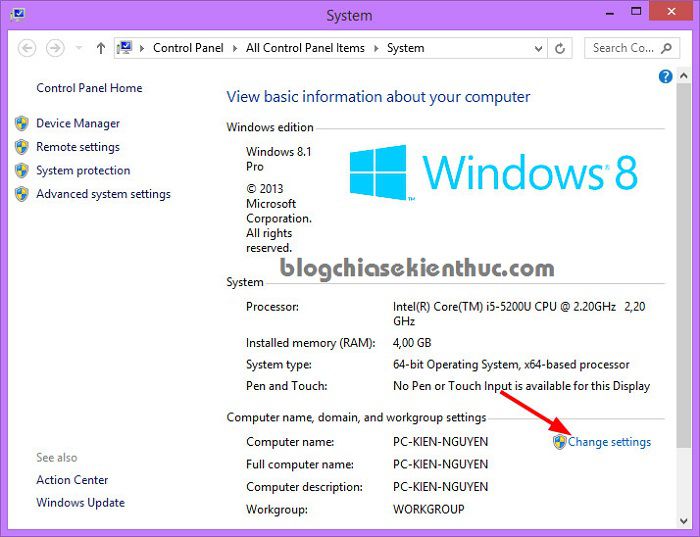
Ở cửa sổ tiếp theo thì bạn hãy nhấn vào => tích vào , tại đây thì bạn có thể nhập vào là hoặc đều được, miễn là các máy tính cùng một nhóm là được.
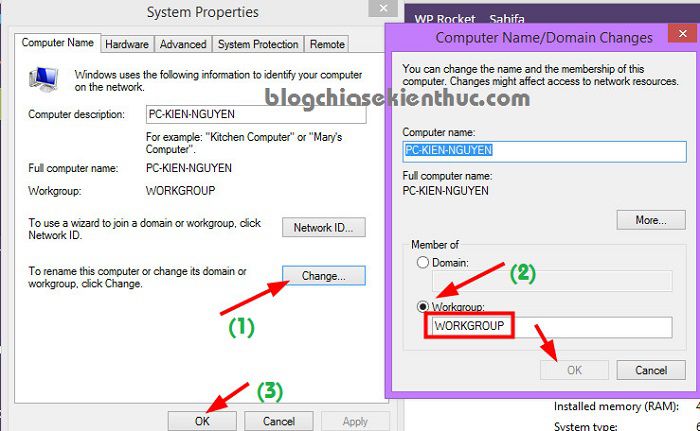
Sau đó bạn Restart lại máy tính để áp dụng thay đổi. Bây giờ thì bạn hãy ping thử xem đã thông chưa nhé.
3/ Thiết lập để vào mạng Lan
Thực hiện:
Bạn mở hộp thoại Run ra bằng cách nhấn tổ hợp phím => nhập lệnh => và nhấn để truy cập vào và lựa chọn (trên Win 10 thì bạn vào theo đường dẫn Control Panel\Network and Internet\Network and Sharing Center) và nhấn vào tùy chọn .

Tiếp theo bạn cài đặt như trong hướng dẫn sau đây.


Tại phần Public thì bạn cần chú ý là tích vào Turn off password protected sharing để người khác có thể truy cập vào máy tính của bạn nhé. Nếu bạn vẫn để là thì người khác khi truy cập vào máy tính của bạn ra sẽ yêu cầu phải nhập ID và password mới có thể vào được.


Sau khi đã làm theo thì bạn nhấn để lưu lại quá trình cài đặt.
1/ Chia sẻ ổ cứng
+ Bước 1: Nhấn chuột phải vào ổ mà bạn muốn chia sẻ sau đó chọn

+ Bước 2: Tiếp theo bạn chuyển qua tab và tích vào ô và chọn . Làm theo như hình dưới đây.

+ Bước 3: Tiếp theo bạn nhớ lựa chọn là Everyone nhé. Còn các tùy chọn như:
- Full Control: Cho phép người khác toàn quyền sử dụng, xóa, thay đổi file của bạn
- Change: Cho phép thay đổi file.
- Read: Chỉ cho phép đọc file.
+ Bước 4: Sau khi lựa chọn xong bạn nhấn để hoàn thành quá trình share file.

2/ Chia sẻ file/ folder
+ Bước 1: Nhấn chuột phải vào folder cần chia sẻ => => Chọn .

+ Bước 2: Tiếp theo bạn chọn là Everyone để chia sẻ cho tất cả mọi người nhé. Sau đó nhấn vào Share để thực hiện.

V. Cách vào máy tính trong mạng LAN
Có 3 cách để vào một máy tính khác trong cùng mạng lan đó là:
1/ Mở hộp thoai Run (Windows + R) =>sau đó gõ lệnh
2/ Mở hộp thoai Run sau đó gõ lệnh
3/ Vào thông qua cửa sổ network
Thực hiện: Bạn có thể vào và tìm đến phần , hoặc bạn có thể đưa biểu tượng Network ra màn hình desktop cho tiện sử. Để làm được việc này bạn xem hướng dẫn sau:
Nhấn chuột phải vào màn hình => chọn => chọn tiếp => chọn biểu tượng mà bạn muốn đưa ra ngoài => nhấn .
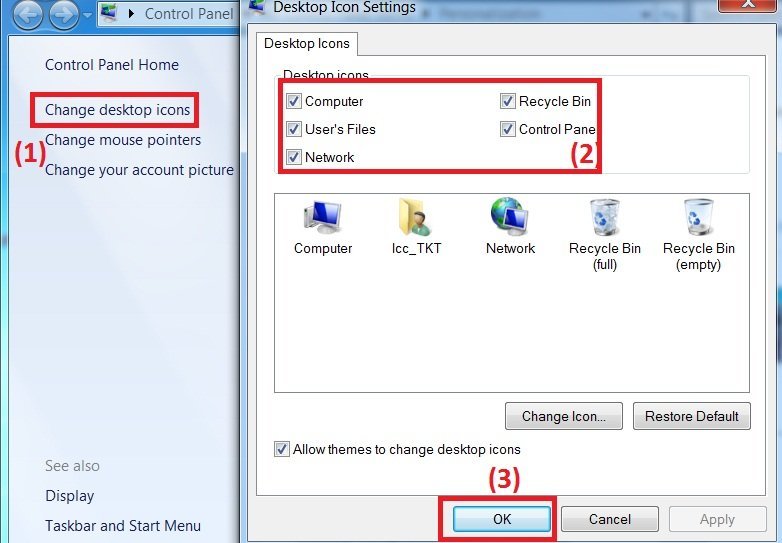
Sau khi nhấn vào , các máy tính trong cùng mạng Lan của bạn sẽ được liệt kê như hình bên dưới. Nếu chưa nhận hết các máy thì bạn có thể chuột phải và chọn .

Sau đó bạn truy cập vào máy tính mà bạn cần lấy dữ liệu là xong. Để xem tên máy tính thì bạn nhấn chuột phải vào chọn sẽ có đầy đủ thông tin cho bạn như tên máy, wordgroup…
Lỗi 1: Không vào được máy tính trong mạng lan
Xuất hiện lỗi ” You do not permission to access….. Contact your network adminstrator to request a access ”

Click chuột phải vào ổ đĩa hay folder bạn đã Share => => chọn => chọn => => chọn => => chọn =>chọn =>chọn => chọn !
Và đây là kết quả, đảm bảo thành công 100%

Lỗi 2: Đòi nhập password.
Vào => chọn => lựa chọn => sau đó Kéo xuống dưới và tắt password đi (Chọn T).
Lỗi 3: Lỗi do tường lửa của phần mềm diệt Virus
Ngoài ra, một số lỗi phát sinh có thể nguyên nhân chính là do trình diệt virus có trên máy tính của bạn. Mình cũng đã từng dính lỗi này, do tường lửa của Kaspersky chặn không cho truy cập vào máy tính khác trong mạng LAN, mặc dù vẫn nhìn thấy các ổ, phân vùng được share.
Chính vì thế, bạn hãy thử thoát phần mềm diệt virus ra rồi kiểm tra lại nhé.
VII. Lời kết
Việc chia sẻ file/ folder qua mạng Lan tuy là đơn giản nhưng nếu bạn không làm đúng như hướng dẫn, hoặc thiếu bước thì rất dễ xảy ra lỗi. Chính vì thế mà bạn cần đọc kỹ hướng dẫn trước khi đặt ra câu hỏi. Bài viết này mình đã hướng dẫn rất chi tiết cách chia sẻ file qua mạng lan và cách khắc phục một số lỗi mà mình đã từng gặp. Nếu bạn bị lỗi gì thì cứ post lên đây để anh em tìm hướng giải quyết nhé. Hi vọng bài viết sẽ hữu ích với các bạn.
Kiên Nguyễn – Blogchiasekienthuc.com


