CÓ GÌ MỚI ?
Loading...
Cuộc Đời Như Chốt Sang Sông - Tiến Ngang Tiến Dọc Nhưng Chẳn Được Lùi
Hiển thị các bài đăng có nhãn cuuhopc. Hiển thị tất cả bài đăng

 

Bạn là người sử dụng thiết bị của nhà Apple cụ thể là MacBook? Các sản phẩm đến từ nhà Táo như điện thoại, máy tính bảng nói chung và MacBook nói riêng đều có khả năng cực kỳ cao. Vì vậy nếu lỡ đặt mật khẩu mà quên mất mật khẩu thì chắc chắn đây là điều khiến người dùng vô cùng lo lắng. Theo dõi bài viết dưới đây để biết cách lấy, đổi lại mật khẩu trên MacBook cực kỳ đơn giản nhé!

1. Lợi ích của việc đặt mật khẩu cho MacBook

- Giúp người khác không thể sử dụng thiết bị của mình mà chưa có sự cho phép.

- Bảo vệ thông tin, dữ liệu của máy, tránh bị đánh cắp.

- Bảo vệ quyền riêng tư của người sử dụng.

MacBook

MacBook

2. Cách lấy lại mật khẩu MacBook dùng chip Intel

Bước 1: Giữ nút nguồn để tắt thiết bị.

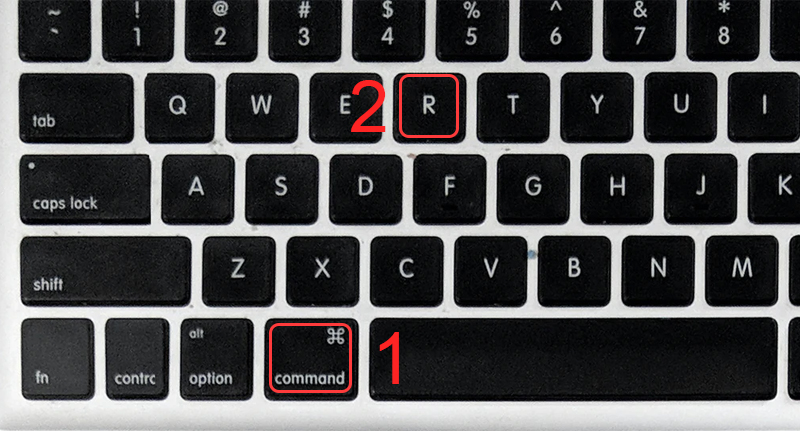
Bước 2: Giữ tổ hợp phím Command + R và mở thiết bị bằng nút cứng.

Nhấn tổ hợp phím Command + R

Nhấn tổ hợp phím Command + R

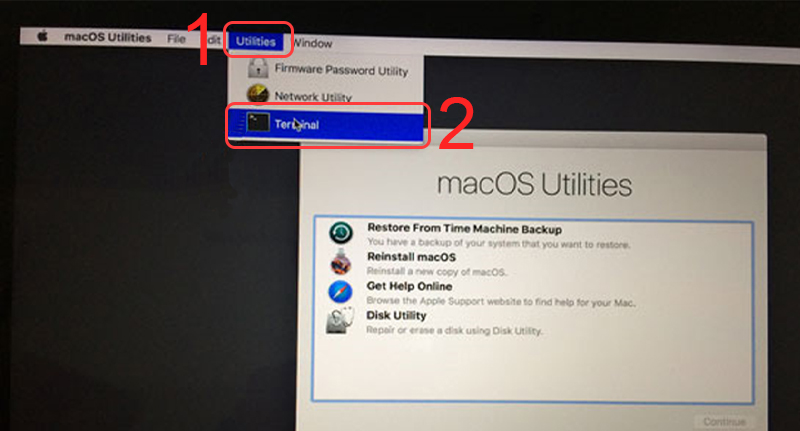
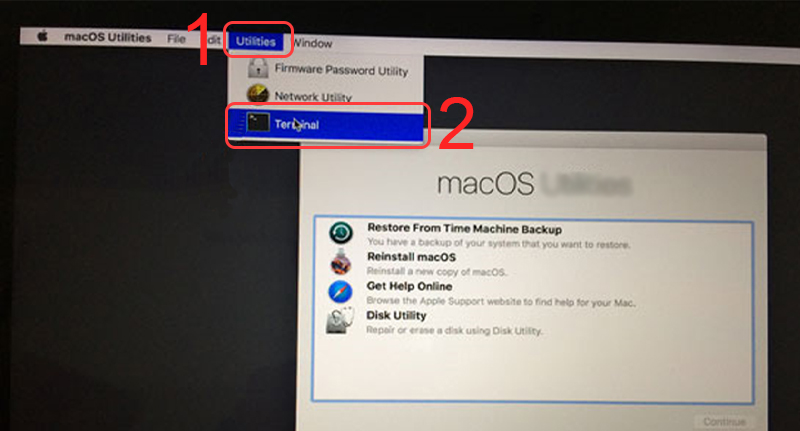
Bước 3: Chọn Utilities > Chọn Terminal.

Chọn Terminal

Chọn Terminal

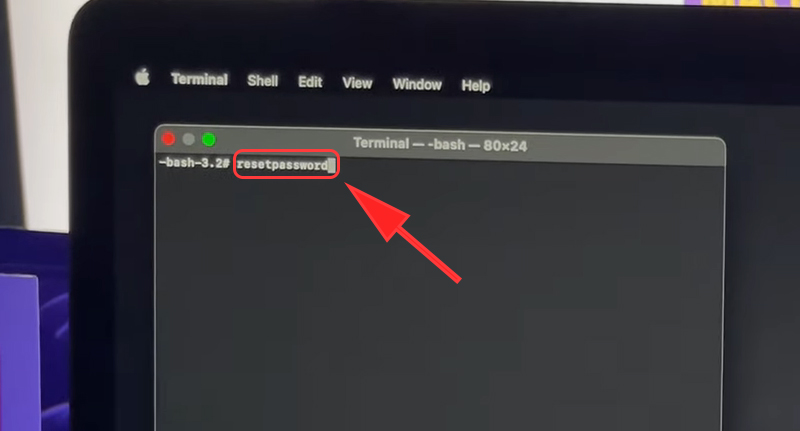
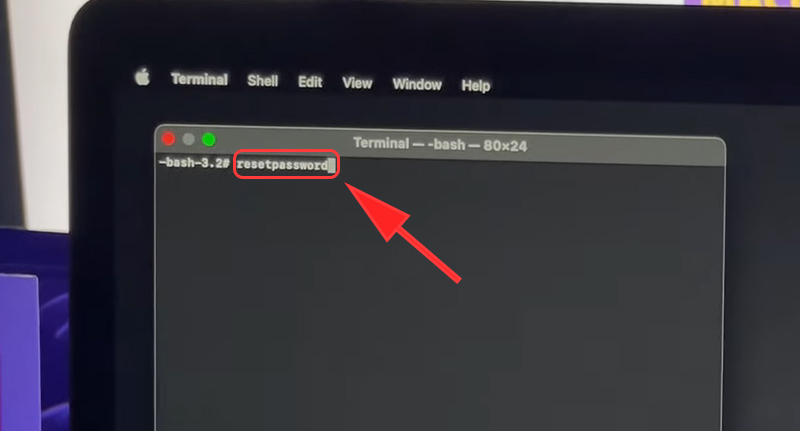
Bước 4: Nhập “resetpassword” > Nhấn Enter.

Nhập resetpassword

Nhập resetpassword

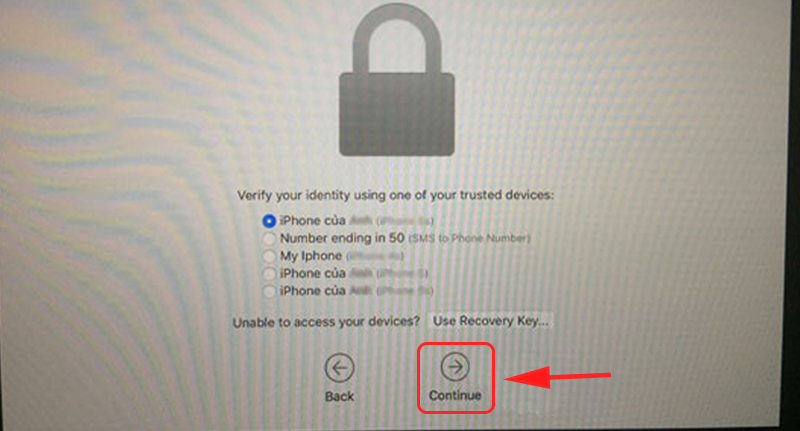
Bước 5: Xác nhận thông tin Apple (nếu dùng bảo vệ hai lớp) > Chọn Continue.

Xác nhận thông tin Apple

Xác nhận thông tin Apple

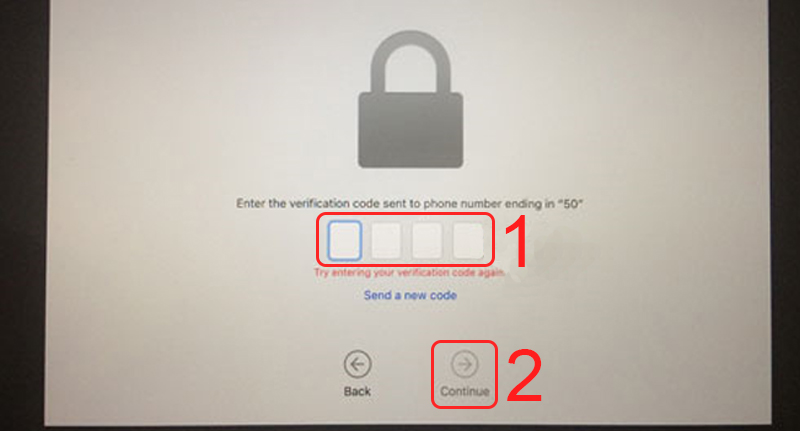
Bước 6: Nhập code Apple gửi về > Chọn Continue.

Nhập code Apple gửi về

Nhập code Apple gửi về

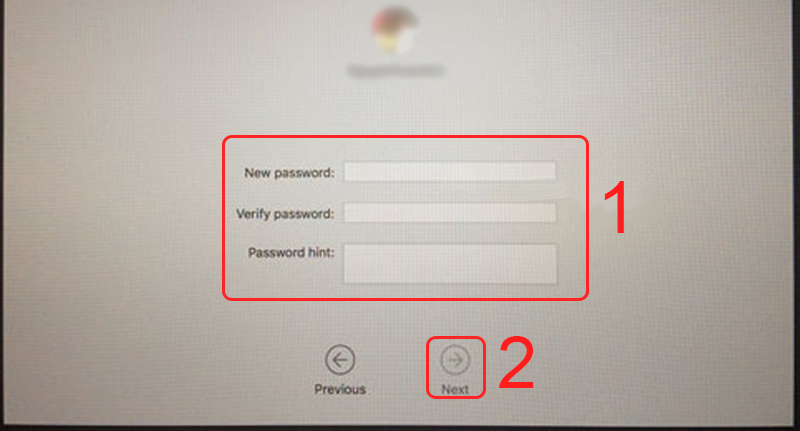
Bước 7: Tiến hành đặt lại mật khẩu mới.

Đặt mật khẩu mới

Đặt mật khẩu mới

3. Cách lấy lại mật khẩu MacBook M1

Bước 1: Giữ nút nguồn để tắt thiết bị hoàn toàn.

Bước 2: Giữ nút nguồn lần nữa đến khi thiết bị hiển thị các tùy chọn.

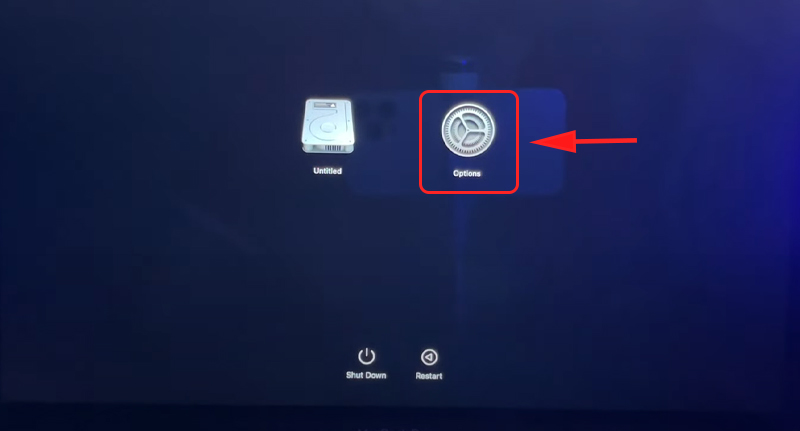
Bước 3: Chọn Options > Chọn Continue.

Chọn Options

Chọn Options

Bước 4: Chọn Utilities > Chọn Terminal.

Chọn Terminal

Chọn Terminal

Bước 5: Nhập “resetpassword” > Nhấn Enter.

Nhập resetpassword

Nhập resetpassword

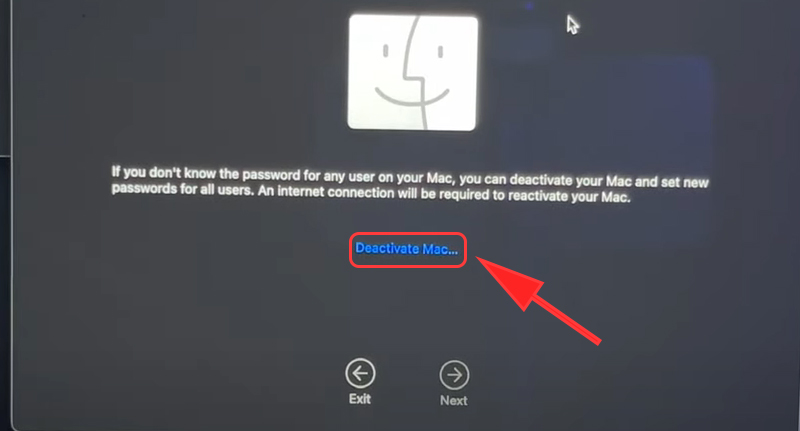
Bước 6: (Nếu máy có iCloud) Chọn Deactivate Mac > Chọn Deactivate.

Chọn Deactivate Mac

Chọn Deactivate Mac

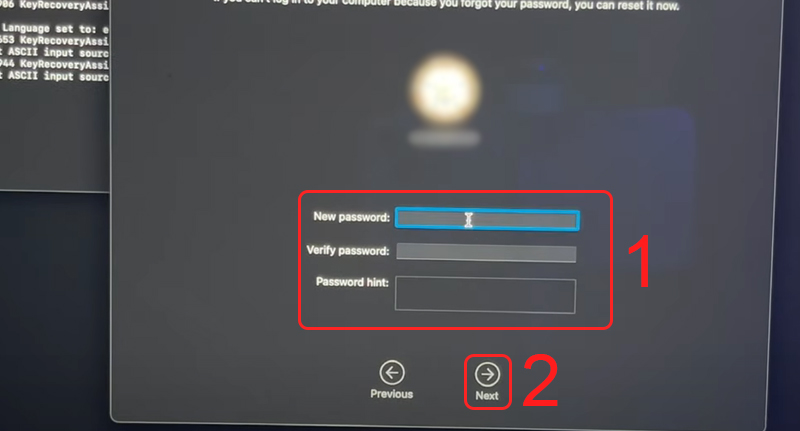
Bước 7: Đăng nhập tài khoản iCloud > Tiến hành đặt lại mật khẩu.

Đặt lại mật khẩu

Đặt lại mật khẩu

Đợi thiết bị khởi động lại là bạn đã thay đổi mật khẩu MacBook thành công rồi đó!

4. Thay đổi mật khẩu MacBook từ tài khoản khác

Nếu bạn có nhiều tài khoản khác trên thiết bị của mình mà bạn còn nhớ mật khẩu của các tài khoản đó, bạn có thể sử dụng chính những tài khoản đã biết mật khẩu này để đặt lại mật khẩu cho tài khoản mà bạn đã quên.

Trường hợp này chỉ áp dụng cho việc bạn mở được thiết bị và đang sử dụng thiết bị.

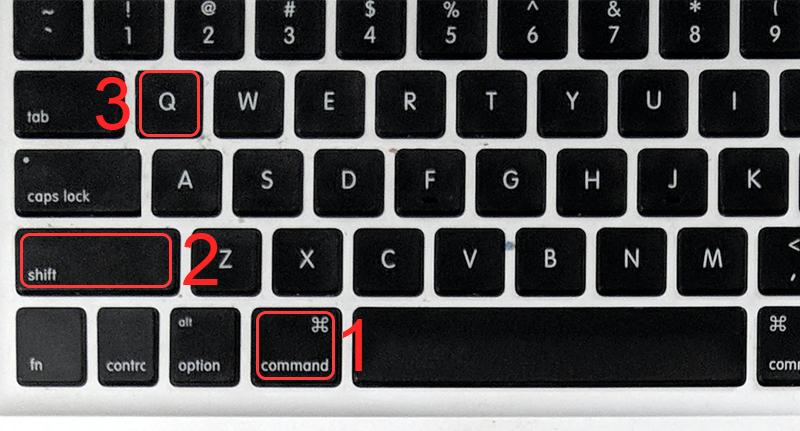
Bước 1: Nhấn tổ hợp phím Command + Shift + Q để đăng xuất tài khoản quên mật khẩu.

Chọn tổ hợp phím để đăng xuất tài khoản

Chọn tổ hợp phím để đăng xuất tài khoản

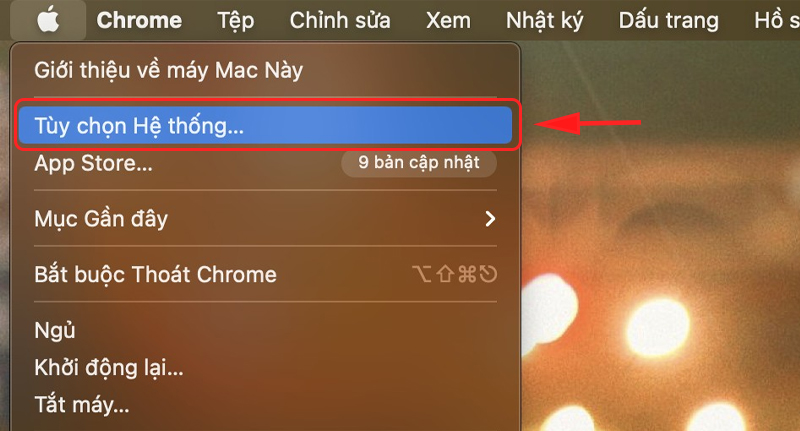
Bước 2: Đăng nhập tài khoản khác bạn còn nhớ mật khẩu > Chọn Tùy chọn hệ thống.

Chọn Tùy chọn hệ thống

Chọn Tùy chọn hệ thống

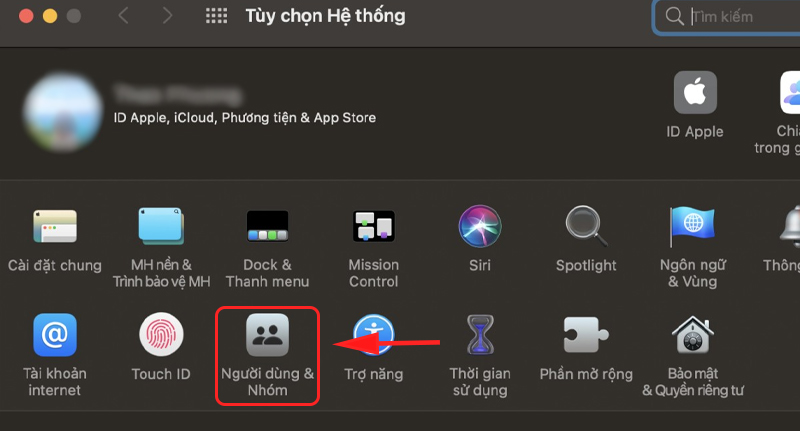
Bước 3: Chọn Người dùng & nhóm.

Chọn Người dùng và nhóm

Chọn Người dùng và nhóm

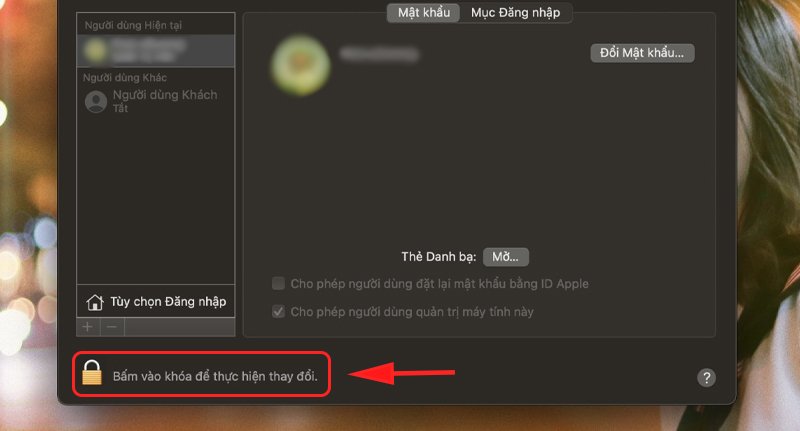
Bước 4: Chọn mở khóa ở phía dưới bên trái.

Chọn ô mở khóa

Chọn ô mở khóa

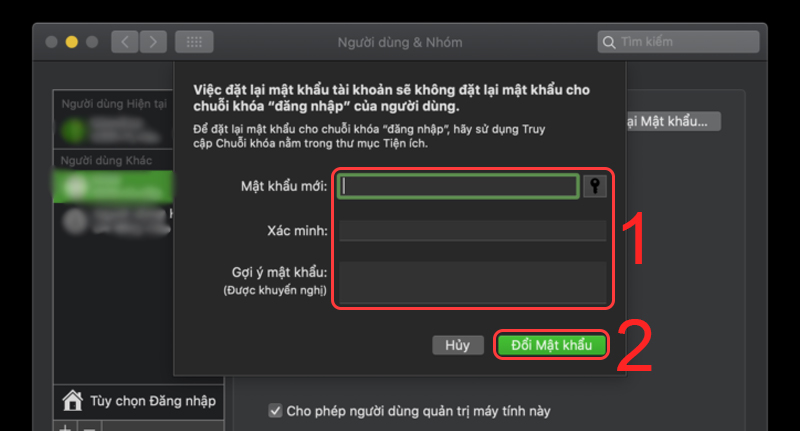
Bước 5: Chọn tài khoản bạn đã quên mật khẩu > Nhấp vào và tiến hành đặt lại mật khẩu.

Đặt lại mật khẩu

Đặt lại mật khẩu


Chỉnh độ phân giải màn hình máy tính Win 10

Bạn nên thay đổi, tùy chỉnh độ phân giải màn hình Windows 10 để có hình ảnh sắc nét, rõ rệt hơn khi sử dụng máy tính. Hay có những trò chơi yêu cầu độ phân giải thích hợp thì bạn cũng nên thay đổi để có thể trải nghiệm trò chơi đó.
Độ phân giải (Resolution) là số các điểm ảnh có thể hiển thị trên màn hình. Khi máy tính của bạn có kích thước độ phân giải càng lớn đồng nghĩa điểm ảnh (pixel) càng nhiều giúp cho màn hình hiển thị sắc nét, không bị vỡ hình. Vì thế bạn cần chỉnh độ phân giải màn hình Win 10 để cho một hình ảnh sắc nét hơn.
HƯỚNG DẪN ĐỔI ĐỘ PHÂN GIẢI MÀN HÌNH WIN 10
Bước 1: Trên màn hình Windows 10, bạn kích chuột trái vào hình nền desktop của bạn và chọn Display settings để thiết lập các cài đặt hiển thị, màn hình.

Bước 2: Tại hộp thoại Settings mới hiện ra, trên tab Display bạn kéo xuống dưới và chọn Advanced display settings
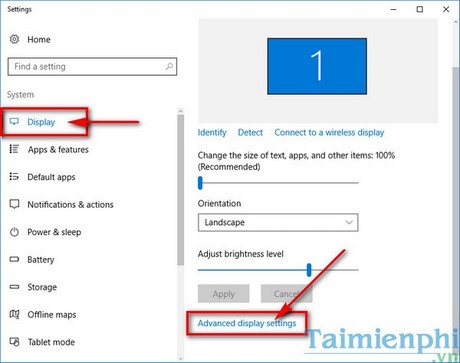
Bước 3: Bạn kích vào ô Resolution hiển thị độ phân giải hiện tại của bạn sau đó danh sách các độ phân giải bạn có thể lựa chọn được hiện ra. Bạn có thể đổi độ phân giải màn hình win 10 hay chỉnh độ sắc nét cho laptop win 10 bằng cách này.

Bước 4: Sau khi lựa chọn độ phân giải mới xong, tiếp tục nhấn Apply để hoàn tất mọi tùy chỉnh thay đổi độ phân giải màn hình win 10.

http://thuthuat.taimienphi.vn/chinh-do-phan-giai-man-hinh-win-10-13574n.aspx
Như vậy với hướng dẫn trên đây Taimienphi.vn đã giúp bạn tùy chỉnh độ phân giải màn hình máy tính, giúp bạn có một trải nghiệm hay xem những bức ảnh, bộ phim hình ảnh sắc nét hơn với độ phân giải cao mà màn hình cũng như máy tính của bạn hỗ trợ. Nếu như trong quá trình sử dụng win 10 bị chậm, bạn tham khảo cách khởi động nhanh win 10 để truy cập nhanh hơn nhé

Cách chia sẻ file qua mạng Lan trên Windows 7/8/10 nhanh nhất

I. Khái niệm về mạng Lan ?